Producto
Conecta el correo y el chat,
y el trabajo se organiza por tarea
AgenticHub lee el correo y la mensajería de tu empresa, agrupa las conversaciones por tarea y saca de ellas las solicitudes, los compromisos y las respuestas pendientes como tareas por hacer. Lo que una persona confirma se acumula como estándar de datos de la empresa. Todo lo que ves a continuación son pantallas reales.
Las empresas, personas y correos que aparecen en las pantallas son ejemplos ficticios.
El primer día
Solo conectas, esperas y eliges
No hay programas que instalar ni datos que introducir aparte. El primer día haces tres cosas.
01
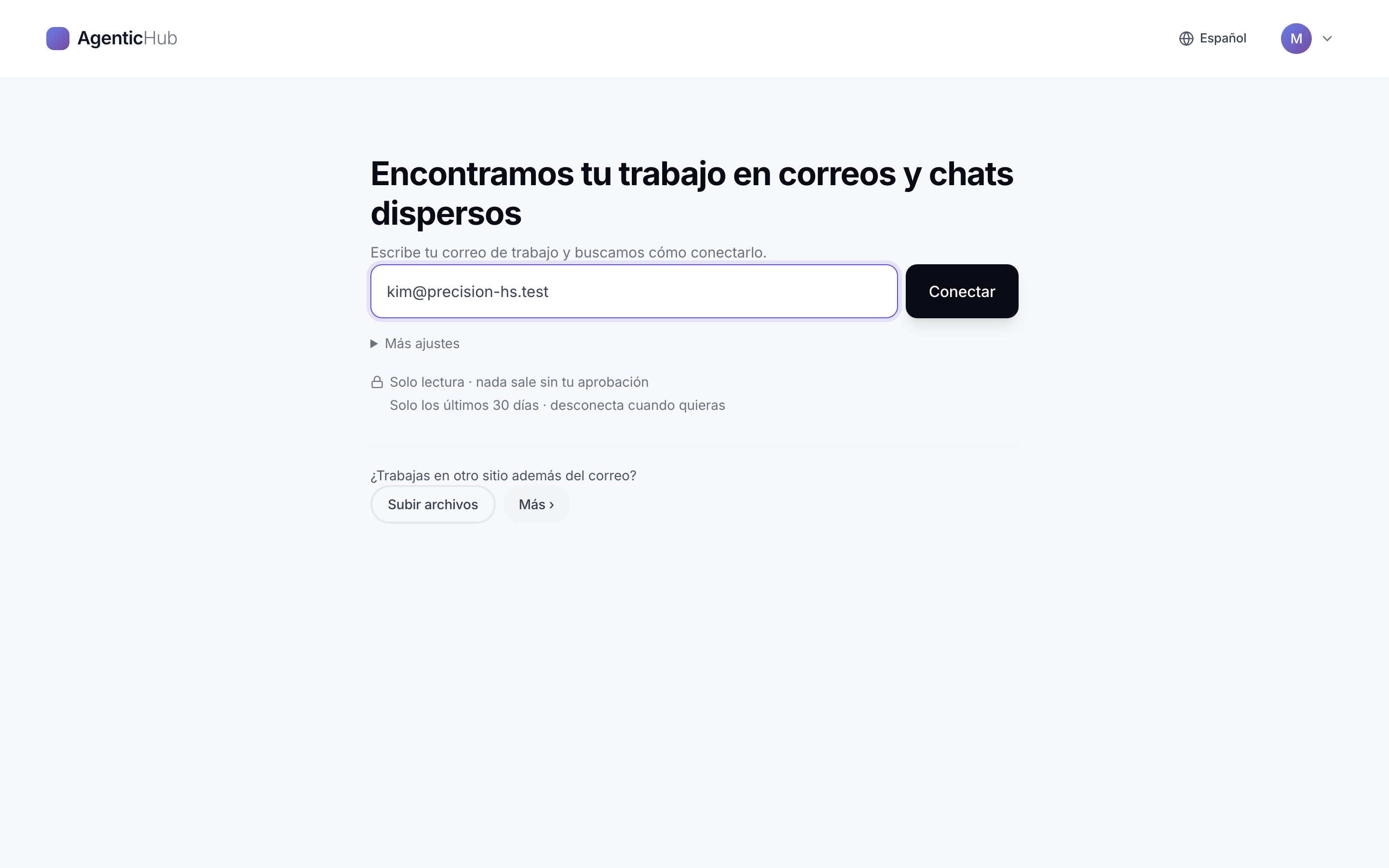
Un campo: el correo de tu empresa
Escribe el correo de tu empresa y te encontramos el método de conexión adecuado. Eliges correo o Slack y, con unos pocos clics, queda conectado.
02
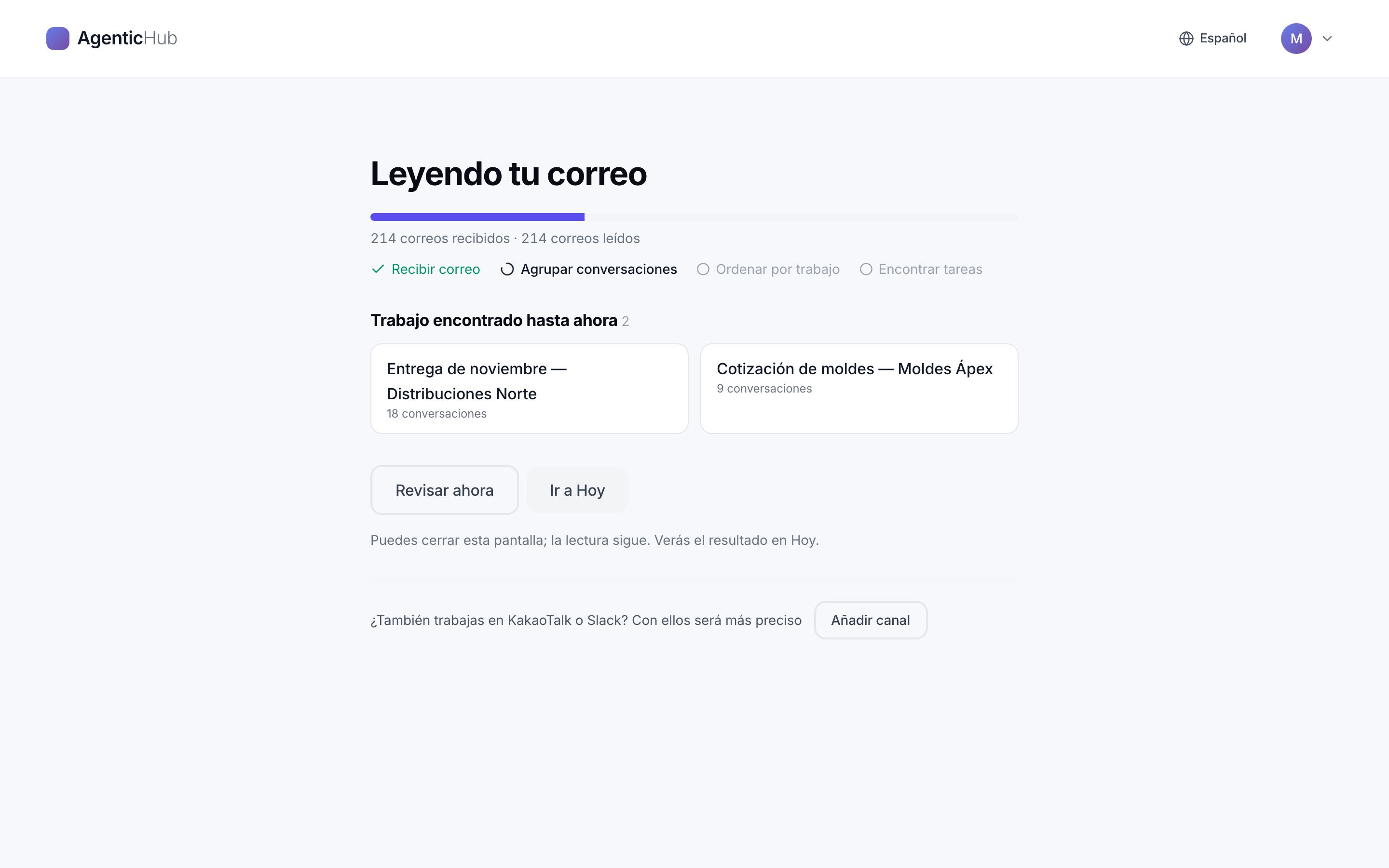
Mientras lee el historial
Lee los correos y conversaciones anteriores y separa las conversaciones de trabajo de las notificaciones y los anuncios. Ves cuántos correos ha leído y qué ha encontrado.
03
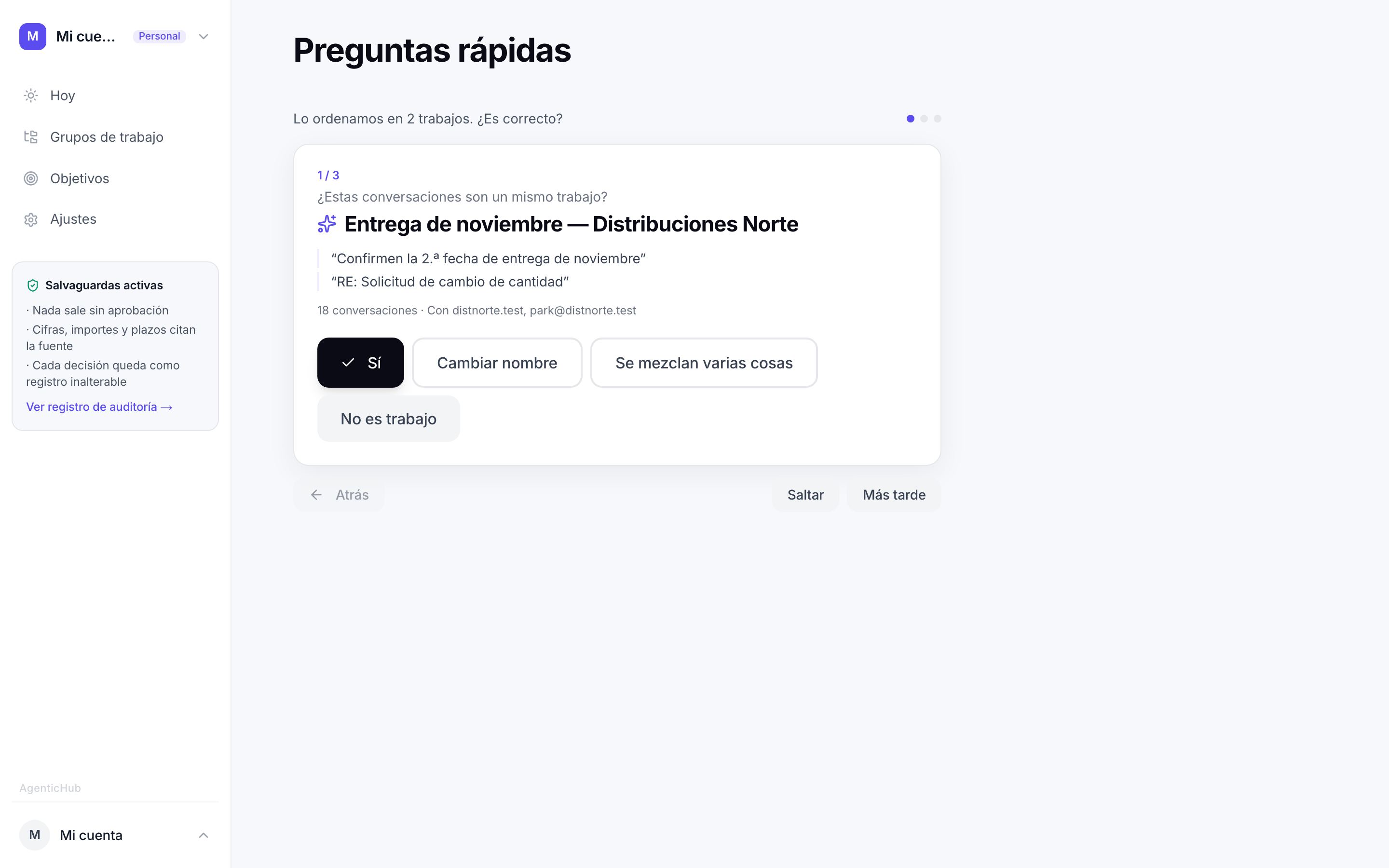
Eliges “es correcto”
La IA te muestra las conversaciones agrupadas por tarea y tú solo eliges si son correctas. Si un nombre no te convence, lo corriges en el momento. Esa elección es la primera línea del estándar de datos de tu empresa.
Las pantallas del día a día
Al llegar al trabajo, lo de hoy ya está ordenado
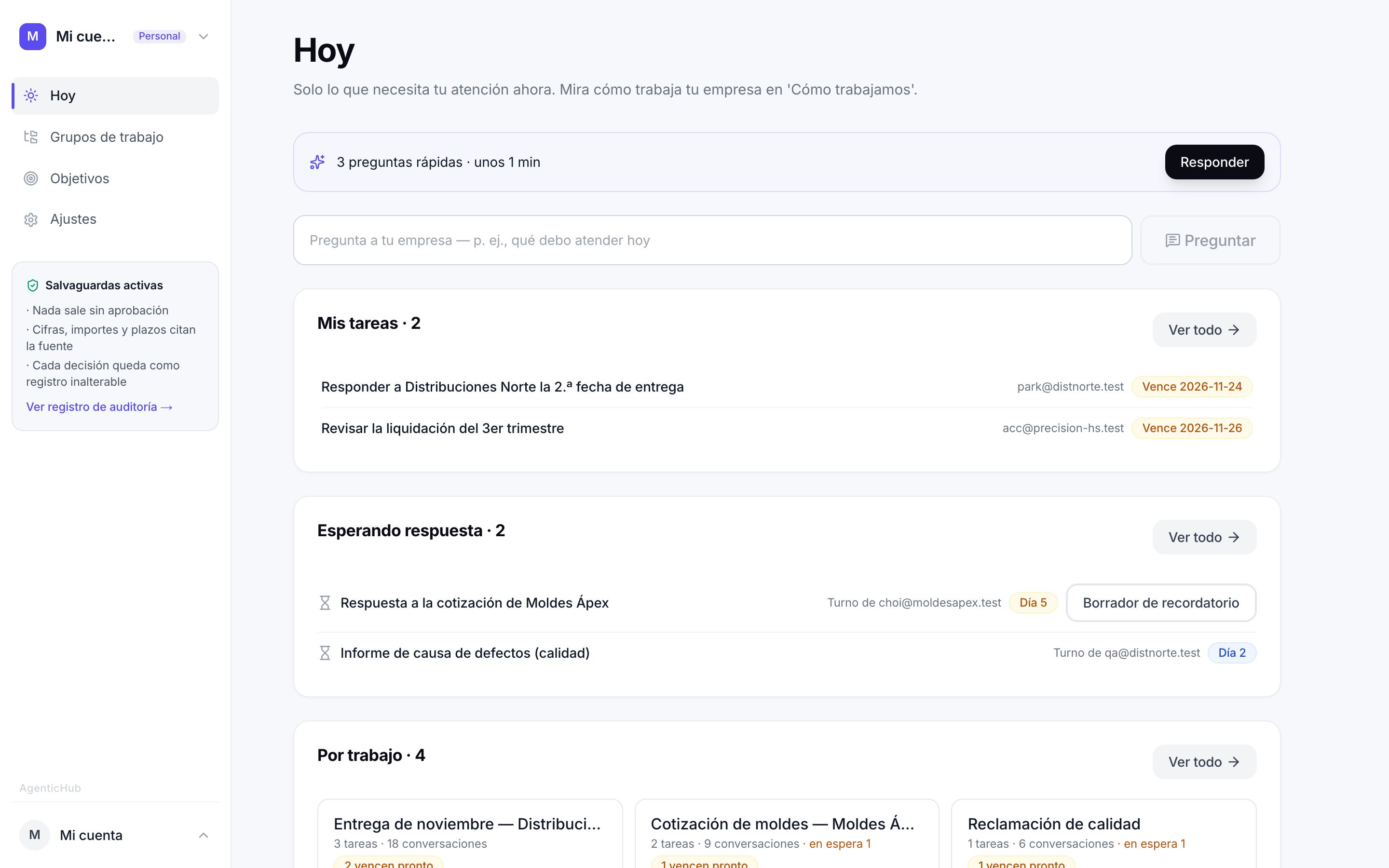
01 · Hoy
Los plazos de hoy y de esta semana, las solicitudes que esperan respuesta y los compromisos que has asumido se reúnen en una sola pantalla. No tienes que rebuscar en el buzón desde el principio.
Lo que haces tú
Resuelves de arriba abajo o entras en la tarea pulsando sobre ella.
02 · Tareas
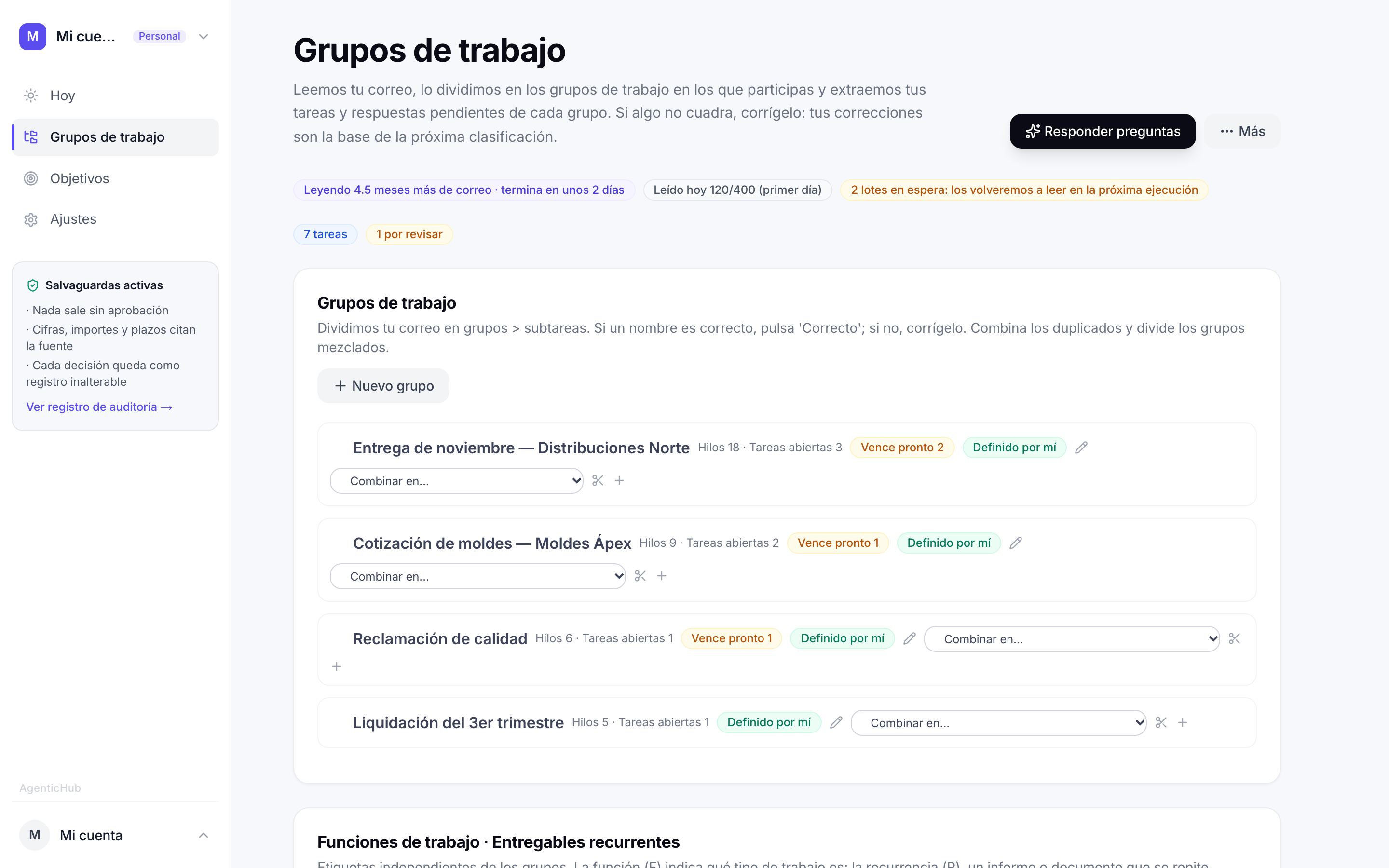
Las conversaciones están agrupadas por cliente y por asunto. En cada tarea ves el número de conversaciones, las tareas abiertas y los plazos que se acercan.
Lo que haces tú
Eliges la tarea que quieres revisar. Cuando llega una propuesta de tarea nueva, solo eliges si es correcta, y lo elegido pasa a ser el criterio de tareas de la empresa.
03 · Detalle de la tarea
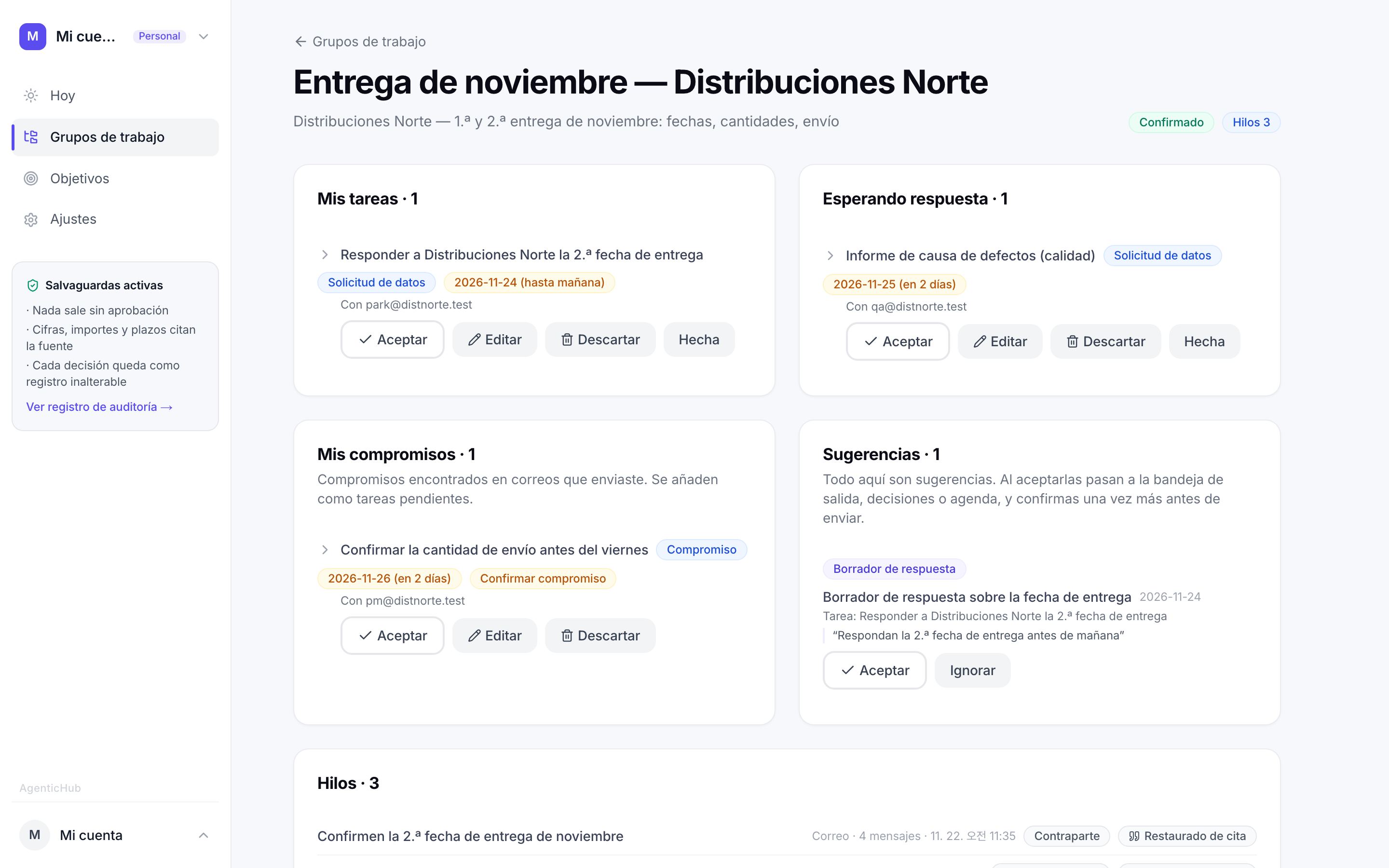
Reúne las conversaciones, tareas, respuestas pendientes y compromisos de una tarea, y cada elemento lleva el texto original donde aparece. Las respuestas y los recordatorios llegan con el borrador listo.
Lo que haces tú
Lees el borrador y lo apruebas. Solo sale lo que apruebas.
Otras pantallas que usarás
Bandeja de aprobación
Los borradores que hay que revisar antes de enviar se reúnen en un solo lugar.
Pregunta a tu empresa
A “¿cómo quedó esta semana lo de ese cliente?” responde con los datos acumulados y con evidencia del texto original.
Informe semanal
Organiza el volumen atendido, el tiempo de primera respuesta y las solicitudes olvidadas en el formato que usa tu empresa.
Lo que se ajusta con el uso
Respeta lo que decide una persona y crece a la medida de la empresa
No hace falta crear reglas desde el principio. Lo que eliges y corriges mientras lo usas pasa a ser, tal cual, el criterio de la empresa.
Lo confirmado no cambia
Las tareas y los nombres que el responsable ha confirmado no los cambia la IA. Si hace falta cambiar algo, solo lo sugiere.
Aprende de lo que corriges
Cuando corriges una clasificación o un borrador, queda registrado y se usa en la siguiente decisión.
El mapa de la empresa crece
Sobre los ejes base (empresa, persona, tarea), los datos sugieren campos propios de tu empresa y el responsable solo elige.
Ejes base · iguales en todas las empresas
Campos surgidos en esta empresa
‘Corrección de molde’: ¿añadir este campo? 14 conversaciones en las últimas 2 semanas
AñadirUso por equipos
Sobre los mismos datos, un trabajo distinto para cada equipo
Empiezas con un equipo y te extiendes a otros departamentos. Aunque cada equipo use canales distintos, las tareas, los clientes y los compromisos se acumulan bajo un único criterio de la empresa.
Ventas y atención al cliente
- Borradores de respuesta a consultas de cotización y entrega
- Avisos de solicitudes de clientes sin responder
- Estado de cada cliente consultado por chat
Compras y pedidos
- Tareas para reclamar respuestas a proveedores
- Control de plazos de pedidos y recepciones
- Respuestas a solicitudes de certificados y documentos
Producción y operaciones
- Solicitudes de Slack convertidas en tareas
- Seguimiento de compromisos y plazos entre equipos
- Borrador del informe semanal de operaciones
Dirección y gestión
- Informe semanal de toda la empresa
- Dónde se acumula el trabajo y dónde hay bloqueos
- Quién aprobó qué
Conexión y seguridad
Se conecta a las herramientas que ya usas, solo en lectura
Con qué se conecta
- Correo: Gmail, IMAP y correo de groupware coreano
- Slack
- ERP: conexión de solo lectura mediante el servicio de integración
Lo que se respeta
- La conexión es de solo lectura y puedes cortarla cuando quieras
- Hacia fuera solo sale lo que aprueba una persona
- Cada empresa tiene su espacio aislado y las credenciales de conexión se guardan selladas
Conjunto base de ERP: Douzone·ECOUNT en Corea, QuickBooks·Xero·Odoo a nivel internacional (conexión de solo lectura, servicio de integración)
Así puedes encargar el trabajo de tu empresa
Puedes ver primero la demo de caso, donde el motor real trabaja sobre el buzón de una empresa ficticia. Si envías tu solicitud, te contactaremos en un día hábil.